Home›Blog›WooCommerce Shortcodes Complete List 202...
October 04, 2026 WordPress Arif Web Agency
WooCommerce Shortcodes Complete List 2026 | Arif Web IT
WooCommerce Shortcodes সম্পূর্ণ গাইড - ৩০+ শর্টকোড উদাহরণ সহ
🛍️ WooCommerce Shortcodes সম্পূর্ণ গাইড
৩০+ শর্টকোডের বিস্তারিত ব্যাখ্যা, ব্যবহার পদ্ধতি এবং বাস্তব উদাহরণ
📅 লাস্ট আপডেট: অক্টোবর ২০২৬👤 লেখক: ARIF WEB IT⏱️ পড়ার সময়: ১৫ মিনিট
WooCommerce হল বিশ্বের সবচেয়ে জনপ্রিয় ই-কমার্স প্ল্যাটফর্ম যা WordPress এর সাথে কাজ করে। Shortcodes হল ছোট কোড যা আপনাকে সহজেই আপনার পেজে WooCommerce ফিচার যোগ করতে দেয়। এই গাইডে আমরা সকল গুরুত্বপূর্ণ shortcodes শেখাব যা আপনার অনলাইন স্টোর চালাতে সাহায্য করবে।
এই শর্টকোডগুলি আপনাকে আপনার WooCommerce স্টোর থেকে পণ্য প্রদর্শন করতে সাহায্য করে। আপনি একটি বা একাধিক পণ্য দেখাতে পারেন, বিশেষ অফার হাইলাইট করতে পারেন এবং আরও অনেক কিছু করতে পারেন।
একটি পণ্য প্রদর্শন করুন
[product id="123"]
কাজ: আপনার স্টোর থেকে একটি নির্দিষ্ট পণ্য সম্পূর্ণ বিবরণ সহ প্রদর্শন করে।
id
পণ্যের অনন্য ID যা WooCommerce তে পাওয়া যায়
📝 ব্যবহার এবং উদাহরণ:
[product id="42"]
এটি ID 42 এর পণ্যটি দেখাবে যাতে থাকবে ছবি, দাম, বর্ণনা এবং "কিনুন" বাটন।
💡 বাস্তব প্রয়োগ:
আপনি যদি আপনার ব্লগ পোস্টে একটি নির্দিষ্ট পণ্য সুপারিশ করতে চান তাহলে এই শর্টকোড ব্যবহার করুন। যেমন: "আমরা এই পণ্য ব্যবহার করে দুর্দান্ত ফলাফল পেয়েছি" বলে এবং তারপর শর্টকোড যোগ করুন।
একাধিক পণ্য প্রদর্শন করুন
[products ids="1,2,3,4"]
কাজ: আপনি যে পণ্যগুলি চয়ন করেন সেগুলি একটি সুন্দর গ্রিডে প্রদর্শন করে।
📝 ব্যবহার এবং উদাহরণ:
[products ids="1,5,12,23"]
এটি চার বা একাধিক নির্দিষ্ট পণ্য একসাথে দেখাবে।
💡 বাস্তব প্রয়োগ:
"বেস্ট সেলার প্যাকেজ" বা "জনপ্রিয় পণ্য সংগ্রহ" তৈরি করতে এটি ব্যবহার করুন। গ্রাহকরা এই বিশেষ সংগ্রহগুলি সহজেই দেখতে পারবেন।
বিশেষ পণ্য (Featured Products)
[products attribute="featured" limit="8"]
কাজ: শুধুমাত্র সেই পণ্যগুলি দেখায় যা আপনি বিশেষ হিসাবে চিহ্নিত করেছেন।
attribute
"featured" ব্যবহার করলে শুধু ফিচার করা পণ্য দেখা যায়
limit
কতটি পণ্য দেখাতে চান (যেমন: 8, 12, 16)
💡 বাস্তব প্রয়োগ:
আপনার হোম পেজে "আমাদের পছন্দের পণ্য" সেকশন তৈরি করতে এটি ব্যবহার করুন। প্রতি মাসে আপনি নতুন পণ্যগুলি ফিচার করতে পারেন।
ছাড়ে থাকা পণ্য (Sale Products)
[products on_sale="true" limit="12"]
কাজ: সকল ছাড়ে থাকা পণ্য স্বয়ংক্রিয়ভাবে প্রদর্শন করে।
💡 বাস্তব প্রয়োগ:
"সীমিত সময়ের অফার" বা "আজকের বিশেষ ছাড়" পেজ তৈরি করুন। গ্রাহকরা তাৎক্ষণিকভাবে সকল ছাড়ের পণ্য দেখতে পারবেন।
সেরা বিক্রীত পণ্য (Best Sellers)
[products best_selling="true" limit="8"]
কাজ: সবচেয়ে বেশি বিক্রিত পণ্যগুলি দেখায়।
💡 বাস্তব প্রয়োগ:
নতুন গ্রাহকদের "জনপ্রিয় পছন্দ" দেখান। মানুষ সাধারণত অন্যরা কি কিনছে তা দেখতে পছন্দ করে এবং বেশি কেনে।
নতুন পণ্য (New/Recent Products)
[products recent="true" limit="8"]
কাজ: সাম্প্রতিক যোগ করা পণ্যগুলি প্রদর্শন করে।
💡 বাস্তব প্রয়োগ:
"নতুন আগমন" সেকশন তৈরি করুন যাতে গ্রাহকরা আপনার সর্বশেষ পণ্য সম্পর্কে জানতে পারেন।
সম্পর্কিত পণ্য (Related Products)
[related_products limit="8"]
কাজ: একই ক্যাটাগরি বা ট্যাগের সম্পর্কিত পণ্য দেখায়।
💡 বাস্তব প্রয়োগ:
পণ্যের বিস্তারিত পেজে এটি ব্যবহার করুন যাতে গ্রাহকরা সম্পর্কিত পণ্য খুঁজে পান এবং আরও কিনেন।
প্রতিটি ক্যাটাগরির জন্য আলাদা পেজ তৈরি করুন। উদাহরণ: /electronics, /fashion, /books - এতে সকল প্রাসঙ্গিক পণ্য স্বয়ংক্রিয়ভাবে দেখা যাবে।
🛒 কার্ট এবং চেকআউট শর্টকোড
এই শর্টকোডগুলি আপনার WooCommerce স্টোরের সবচেয়ে গুরুত্বপূর্ণ অংশ - কার্ট এবং চেকআউট সিস্টেম পরিচালনা করে।
শপিং কার্ট পেজ
[woocommerce_cart]
কাজ: সম্পূর্ণ কার্ট পেজ প্রদর্শন করে যেখানে গ্রাহকরা তাদের পণ্য দেখতে এবং পরিমাণ সম্পাদনা করতে পারে।
⚠️ গুরুত্বপূর্ণ টিপ:
এই শর্টকোডটি শুধুমাত্র একটি পেজে ব্যবহার করুন এবং সেই পেজটি "কার্ট" হিসাবে WooCommerce সেটিংসে চিহ্নিত করুন।
💡 বাস্তব প্রয়োগ:
আপনার /cart/ পেজে এটি যোগ করুন। গ্রাহকরা এখানে তাদের পণ্য পরীক্ষা করতে পারবেন এবং প্রয়োজনে মুছতে পারবেন।
চেকআউট পেজ
[woocommerce_checkout]
কাজ: সম্পূর্ণ চেকআউট ফর্ম প্রদর্শন করে যেখানে গ্রাহকরা তাদের তথ্য এবং পেমেন্ট দেয়।
⚠️ গুরুত্বপূর্ণ টিপ:
এই শর্টকোডটিও শুধুমাত্র একটি পেজে ব্যবহার করুন এবং সেই পেজটি "চেকআউট" হিসাবে চিহ্নিত করুন।
💡 বাস্তব প্রয়োগ:
আপনার /checkout/ পেজে এটি যোগ করুন। নিশ্চিত করুন যে পেজটি HTTPS (নিরাপদ) সংযোগে আছে কারণ এখানে পেমেন্ট তথ্য দেওয়া হয়।
মাই অ্যাকাউন্ট পেজ
[woocommerce_my_account]
কাজ: গ্রাহক ড্যাশবোর্ড দেখায় যেখানে তারা তাদের অর্ডার, ঠিকানা এবং পাসওয়ার্ড পরিচালনা করতে পারে।
💡 বাস্তব প্রয়োগ:
আপনার /my-account/ পেজে এটি যোগ করুন যাতে গ্রাহকরা নিজেদের অ্যাকাউন্ট দেখতে এবং পরিচালনা করতে পারেন।
📂 পণ্য ব্রাউজিং শর্টকোড
এই শর্টকোডগুলি গ্রাহকদের আপনার পণ্যগুলি খুঁজে পেতে এবং ফিল্টার করতে সাহায্য করে।
সকল পণ্য (শপ পেজ)
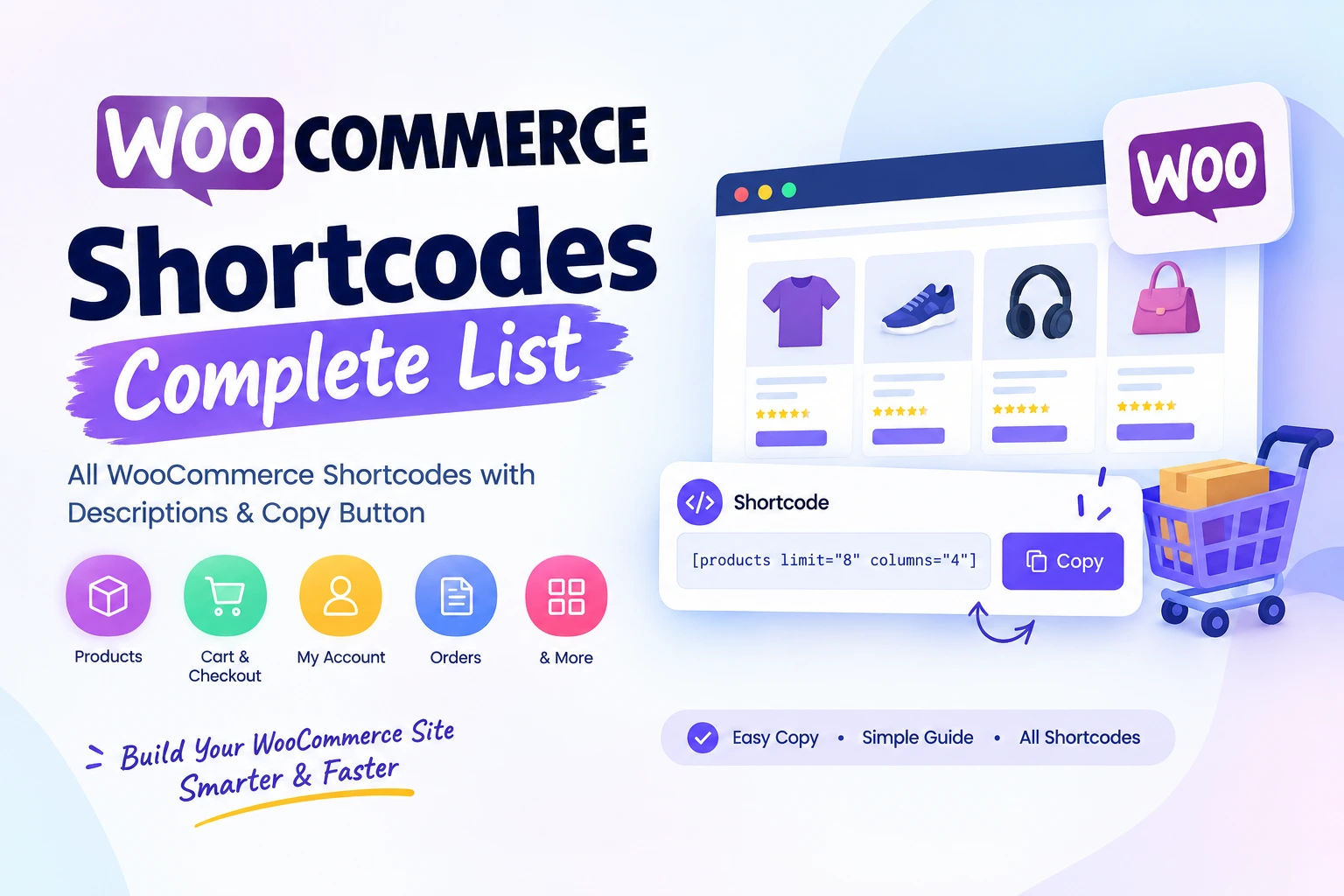
[products limit="12" columns="4"]
কাজ: আপনার সকল পণ্য একটি গ্রিড লেআউটে দেখায়।
limit
এক পেজে কতটি পণ্য দেখাতে চান
columns
কতটি কলামে পণ্য সাজাতে চান (2, 3, 4, 5)
📝 বিভিন্ন উদাহরণ:
[products limit="12" columns="3"]
[products limit="20" columns="5"]
[products limit="8" columns="2"]
পণ্য ক্যাটাগরি (বিভাগ)
[product_categories number="12" columns="3"]
কাজ: সকল পণ্য ক্যাটাগরির তালিকা দেখায় যাতে গ্রাহকরা ক্যাটাগরি বেছে নিতে পারেন।
💡 বাস্তব প্রয়োগ:
আপনার শপ পেজের শুরুতে এটি যোগ করুন যাতে গ্রাহকরা সহজেই ক্যাটাগরি পছন্দ করতে পারেন।
⭐ রিভিউ এবং রেটিং শর্টকোড
গ্রাহক রিভিউ এবং রেটিং অত্যন্ত গুরুত্বপূর্ণ কারণ এটি বিশ্বাস তৈরি করে এবং বিক্রয় বৃদ্ধি করে।
পণ্য রিভিউ এবং রেটিং
[product_reviews]
কাজ: বর্তমান পণ্যের সকল গ্রাহক রিভিউ এবং রেটিং প্রদর্শন করে।
💡 টিপ:
এই শর্টকোডটি একটি পণ্যের বিস্তারিত পেজে ব্যবহার করুন। এটি স্বয়ংক্রিয়ভাবে সেই পণ্যের রিভিউ খুঁজে বের করে।
💡 বাস্তব প্রয়োগ:
গ্রাহক রিভিউ বিক্রয় বৃদ্ধি করে এবং বিশ্বাসযোগ্যতা তৈরি করে। নিশ্চিত করুন যে রিভিউ সিস্টেম চালু আছে।
🎯 অতিরিক্ত উপয়োগী শর্টকোড
অর্ডার ট্র্যাকিং
[woocommerce_order_tracking]
কাজ: গ্রাহকদের তাদের অর্ডার ট্র্যাক করার জন্য একটি ফর্ম প্রদান করে।
💡 বাস্তব প্রয়োগ:
আপনার /track-order/ পেজে এটি যোগ করুন যাতে গ্রাহকরা তাদের প্যাকেজ ট্র্যাক করতে পারেন।
❓ প্রায়শই জিজ্ঞাসিত প্রশ্ন (FAQ)
শর্টকোড কি?
শর্টকোড হল বিশেষ কোড যা কোঁড়া বন্ধনী দিয়ে লেখা হয়। যেমন [product id="123"]। এটি আপনার পেজে জটিল ফিচার যোগ করতে সাহায্য করে।
আমি কিভাবে শর্টকোড ব্যবহার করব?
WordPress এডিটরে (নতুন বা ক্লাসিক উভয়েই) শর্টকোড পেস্ট করুন। উদাহরণ: আপনার পেজের কন্টেন্টে এটি যোগ করুন: [products limit="8"]। সংরক্ষণ করুন এবং ওয়েবসাইটে দেখুন।
শর্টকোড কাজ করছে না কেন?
কয়েকটি সাধারণ কারণ:
1. WooCommerce প্লাগইন সক্রিয় নয়
2. শর্টকোড ভুলভাবে লেখা আছে
3. ক্যাশিং প্লাগইন কাজ করছে (ক্যাশ সাফ করুন)
4. থিম বা প্লাগইন সমস্যা
আমি শর্টকোডে প্যারামিটার কীভাবে যোগ করব?
শর্টকোডের মধ্যে স্পেস দিয়ে প্যারামিটার যোগ করুন। উদাহরণ: [products limit="12" columns="4" on_sale="true"]। প্রতিটি প্যারামিটার = চিহ্ন দিয়ে সংজুক্ত থাকে।
আমি কাস্টম শর্টকোড তৈরি করতে পারি?
হাঁ! আপনার থিমের functions.php ফাইলে কোড যোগ করে বা বিশেষ প্লাগইন দিয়ে। তবে এটি একটু উন্নত এবং PHP জ্ঞান প্রয়োজন। সহজ উপায় হল কোন প্লাগইন ব্যবহার করা।